


Die wichtigsten & neuen Settings für Word of Warcraft Forever
Veröffentlich am 03.11.2026
Inhaltsverzeichnis

Viele Funktionen, für die früher oft Addons nötig waren, lassen sich inzwischen direkt im Spiel einstellen. Einige davon können Addons theoretisch ersetzen. Nicht alle Optionen sind standardmäßig aktiviert, deshalb lohnt sich ein Blick in die Menüs. In diesem Artikel zeige ich dir die Einstellungen, die ich persönlich geändert habe.
Hinweis: Ich nutze trotzdem noch einige WoW Addons. Eine vollständige Liste findest du in meinem Wichtige Addons für WoW Forever Guide.
Schnellplündern
1. Steuerung: Schnellplündern
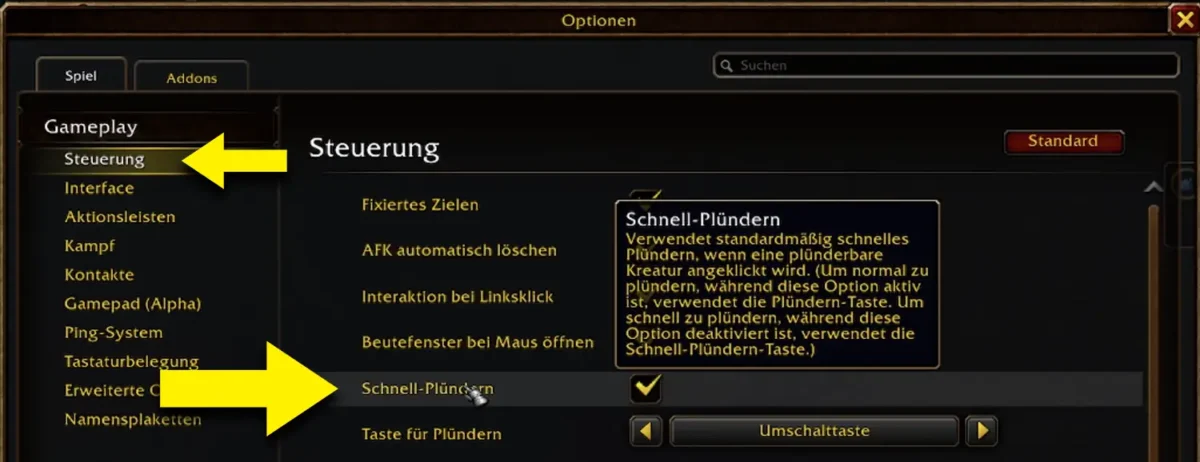
Als Erstes aktiviere ich das Schnellplündern. Vorher hat mir das Plündern zu lange gedauert. Die Animation lässt sich über ein Addon zusätzlich beschleunigen. Eine eigene Taste für das Schnellplündern brauche ich persönlich aber nicht.
Taschen kombinieren
2. Steuerung: Taschen kombinieren
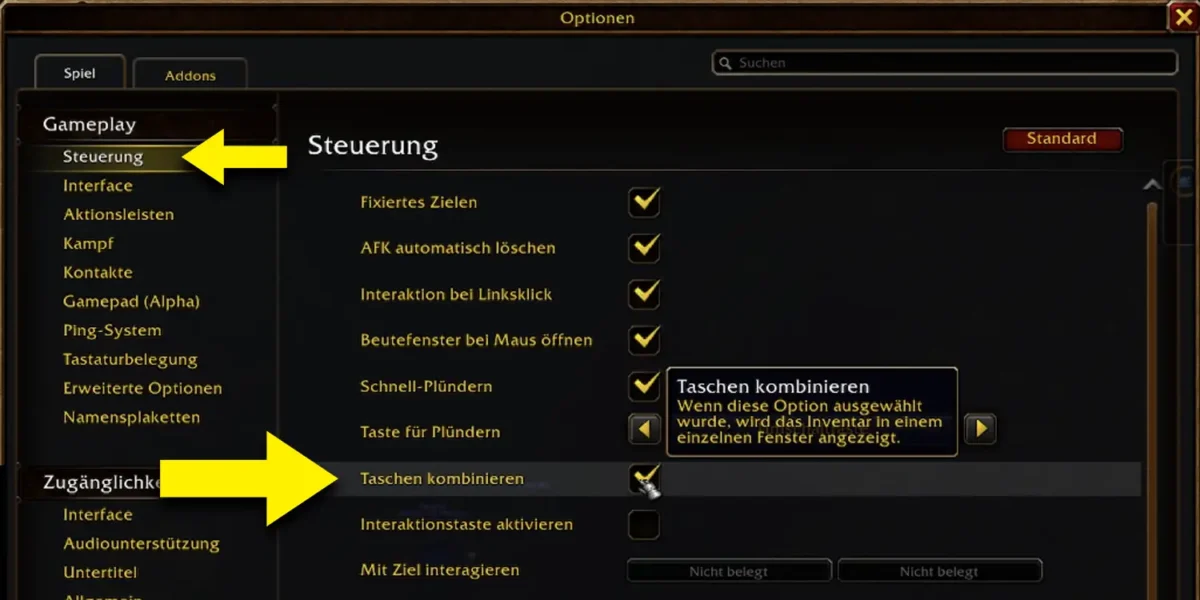
Außerdem aktiviere ich Taschen kombinieren. Damit werden deine Taschen zu einer gemeinsamen Tasche mit Sortierfunktion zusammengefasst. Für mich reicht das aus, deshalb verzichte ich auf ein zusätzliches Taschen-Addon. Wenn du mehr Sortierung brauchst, kannst du weitere Addons installieren.
Kamera nie anpassen
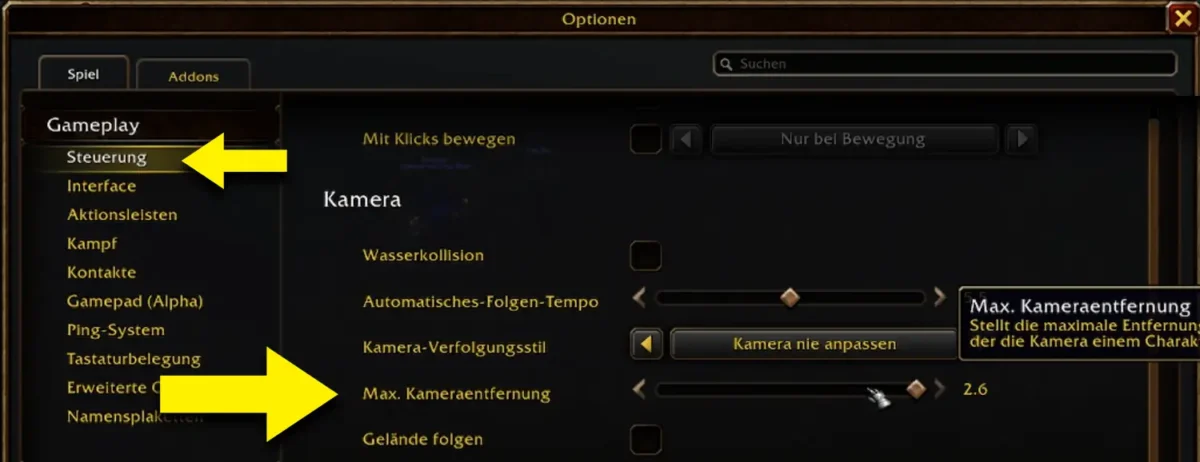
3. Steuerung: Kamera nie anpassen
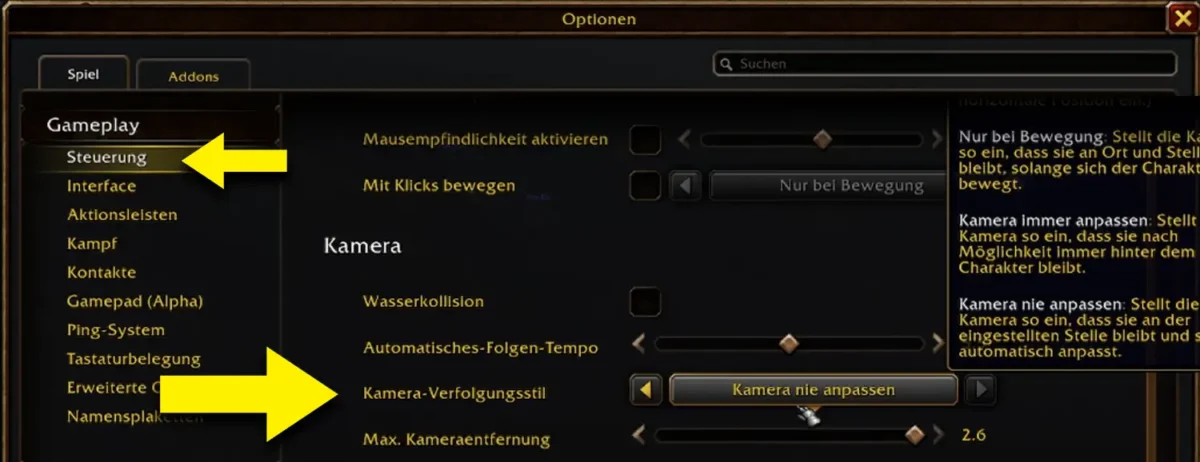
Wichtig ist mir die Option Kamera nie anpassen. Bei der Standardeinstellung richtet sich die Kamera nach einer Bewegung wieder nach vorne aus, sobald du loslässt, während du nach hinten schaust. Im Kampf oder auf der Flucht vor Gegnern siehst du so nicht, was hinter dir passiert. Mit dieser Option bleibt die Kameraposition erhalten und du kannst deine Umgebung weiter überblicken.
Kameradistanz
4. Steuerung: Kameradistanz
Die Kameradistanz habe ich auf das Maximum gestellt, damit ich bei Bedarf weiter herauszoomen kann. In engen Gängen und Dungeons zoome ich wieder heran. Du musst nicht dauerhaft so spielen, die größere Distanz ist für mich aber in vielen Situationen angenehm.
Statustext
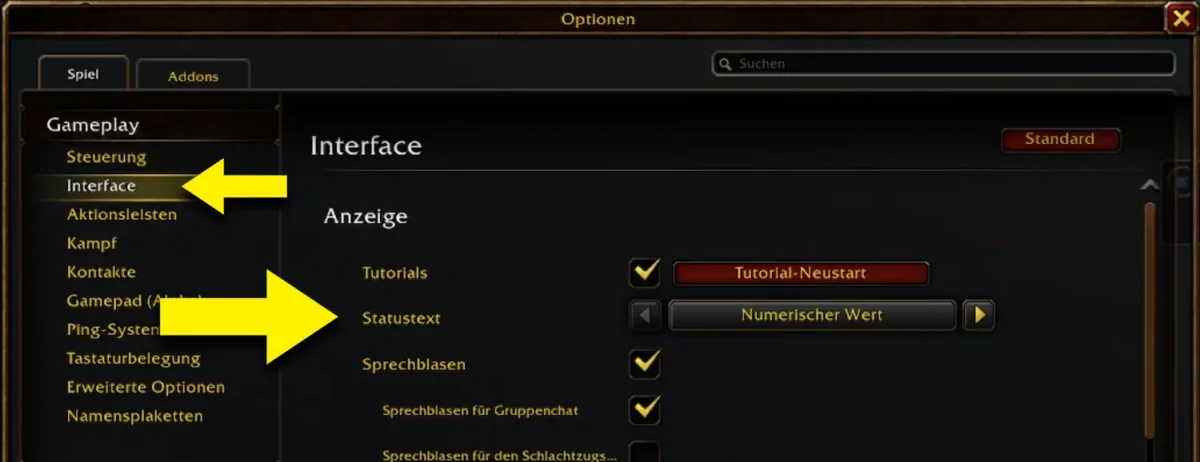
5. Interface: Statustext
Unter Statustext habe ich die Option „numerischer Wert“ aktiviert. Dann stehen oben links an den Lebensbalken die Zahlenwerte. Das hilft bei der Einschätzung von Monstern. Gleichstufige Gegner können unterschiedlich viele Lebenspunkte haben, zum Beispiel fette Bären im Vergleich zu anderen Gegnern. Bei Elite-Gegnern können die Unterschiede sehr groß sein, bis zum Zehnfachen. Mit den Zahlen kannst du somit entscheiden, ob du einen Elite-Gegner alleine angreifst.
Aktionsleisten
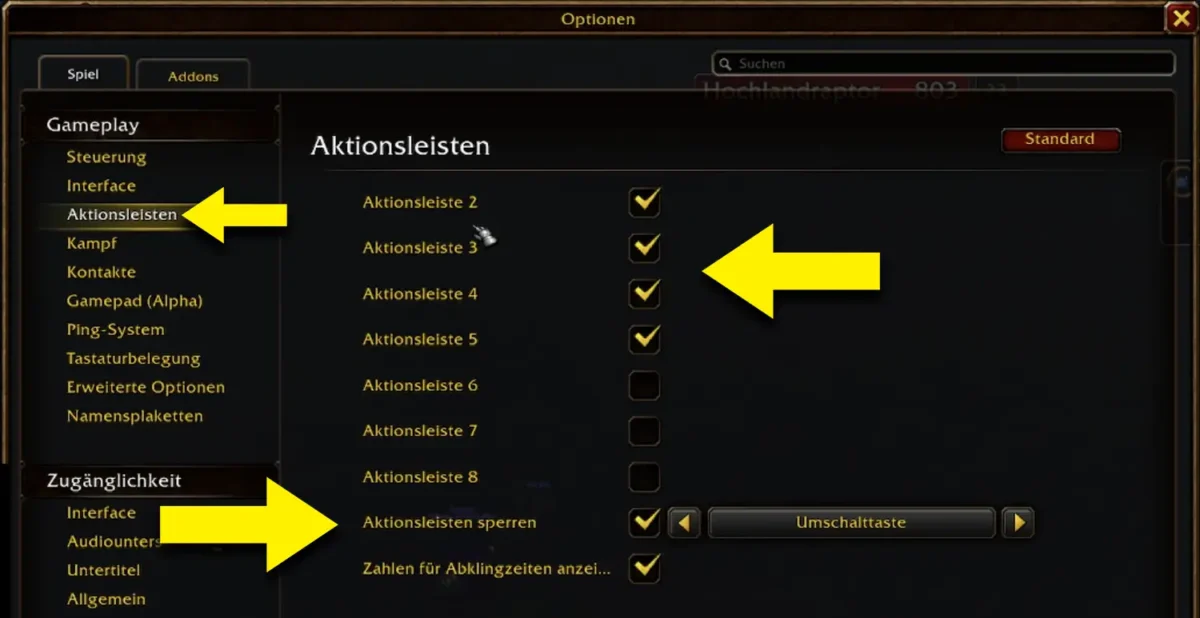
6. Interface: Aktionsleisten
Ich habe die Aktionsleisten bis 5 aktiviert. Das reicht mir, und es bleibt Platz für Erweiterungen. Zusätzlich habe ich die Option „Aktionsleisten sperren“ aktiviert. Dadurch verschiebst du im Kampf keine Fähigkeiten versehentlich. Bei gesperrten Leisten musst du beim Ändern die Umschalttaste gedrückt halten. Ein normaler Linksklick bewirkt dann nichts. Die Belegung der Tasten legst du selbst fest, da die Vorlieben stark auseinandergehen.
Persönliche Ressourcenanzeige
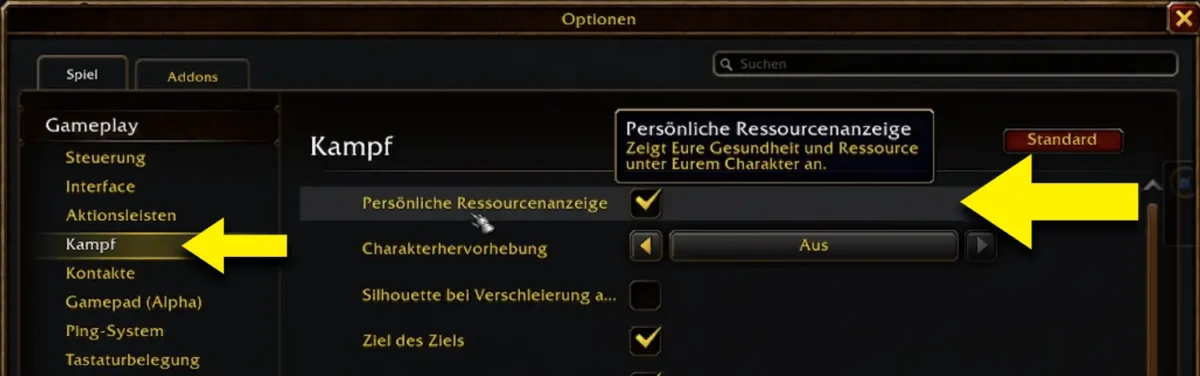
7. Kampf: Persönliche Ressourcenanzeige
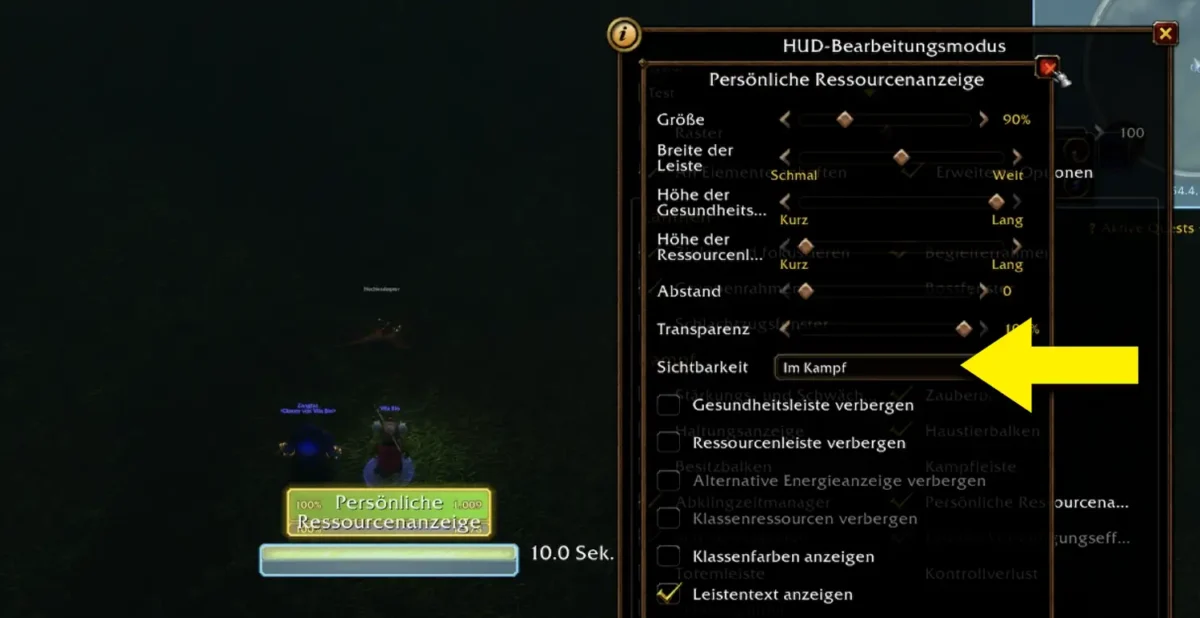
Die persönliche Ressourcenanzeige zeigt Gesundheit und Ressourcen unter deinem Charakter. Bei mir erscheint sie nur im Kampf. Die Sichtbarkeit stellst du im Bearbeitungsmodus (Edit Mode) über das Kontextmenü ein. Ich nutze sie zusätzlich zur Anzeige oben links.
Die Einstellung findest du im Edit Mode hier:
Ziel des Ziels anzeigen
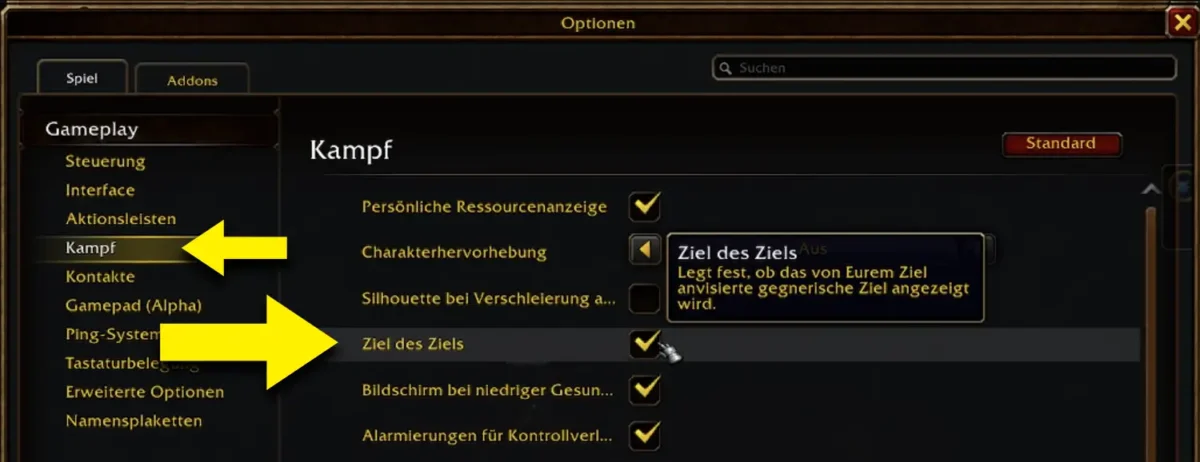
8. Kampf: Ziel des Ziels anzeigen
Die Option Ziel des Ziels anzeigen zeigt bei Gegnern an, wen sie gerade angreifen. Wenn dein Pet das Ziel ist, siehst du es direkt unter dem Monster. In Gruppen ist das praktisch.
Scrollende Kampflogtexte
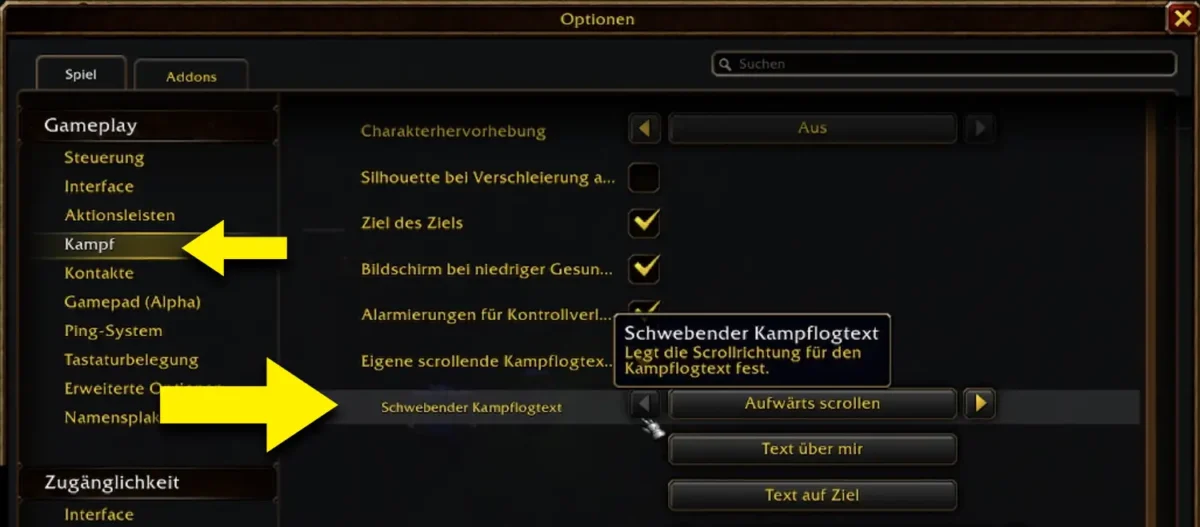
9. Kampf: Eigene scrollende Kampflogtexte
Den schwebenden Kampftext für dich selbst lasse ich aktiviert. Er zeigt an, wann du in den Kampf gehst und vor allem, wann du ihn verlässt. Der Hinweis „Verlasse Kampf“ hilft mir besonders, wenn ich zu viele Gegner gezogen habe und wissen muss, ob ich sicher bin.
Private Chats
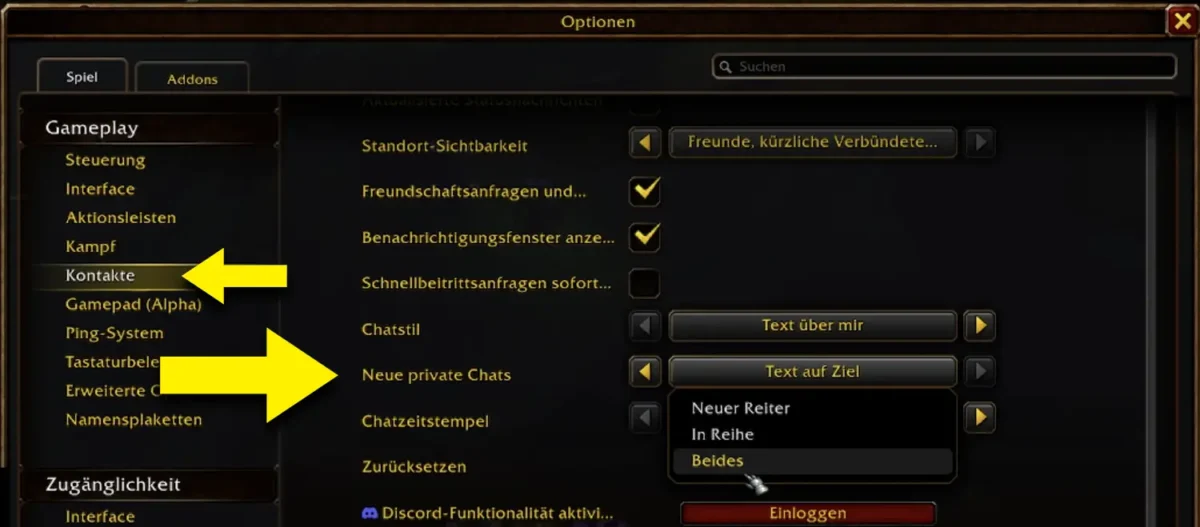
10. Kontakt: Neue private Chats
Bei Flüsternachrichten habe ich beide Optionen aktiviert. Eine eingehende Nachricht öffnet einen eigenen Reiter für den jeweiligen Spieler. Gleichzeitig bleibt sie im Allgemeinchat sichtbar. In belebten Gebieten gehen Flüsternachrichten sonst schnell im Chat unter.
Automatisches Rennen
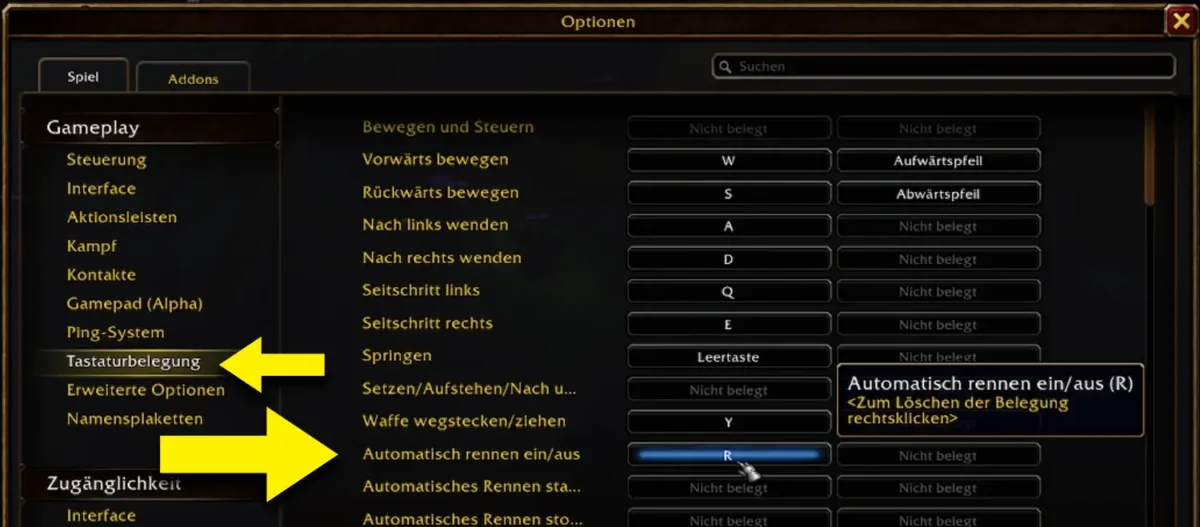
11. Tastaturbelegung: Automatisches Rennen
Unter Tastenbelegung habe ich das automatische Rennen auf die Taste R gelegt. Diese Taste ist standardmäßig nicht belegt. Ein Tastendruck startet den Lauf, und die Figur läuft von allein weiter. Das entlastet auch die Hände. Welche Taste du verwendest, kannst du frei wählen.
Namensplaketten
12. Namensplaketten
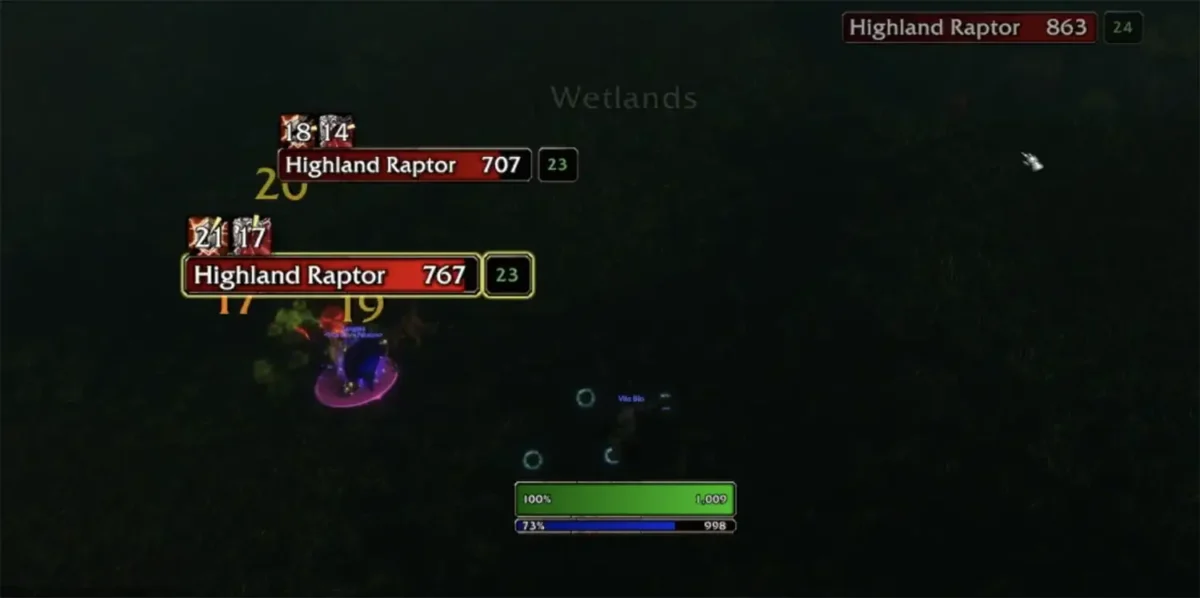
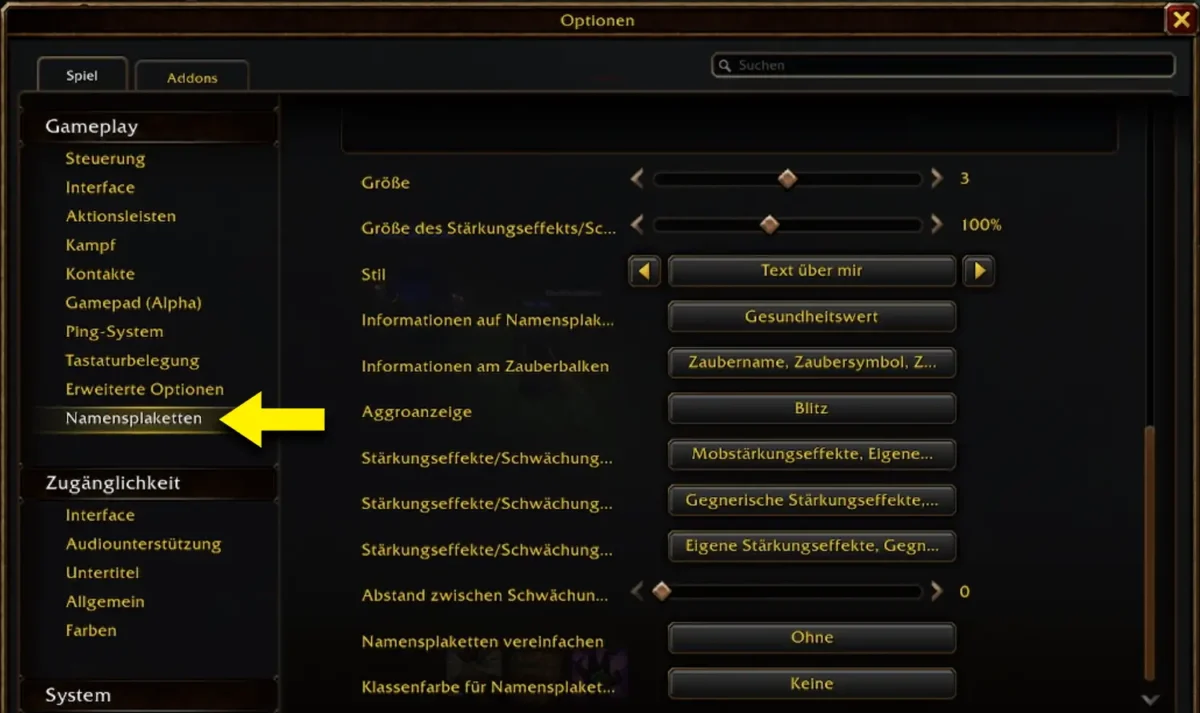
Ich verzichte auf ein Addon und nutze die im Spiel einstellbaren Namensplaketten. Ich habe sie groß eingestellt, damit sie gut lesbar sind. Debuffs werden nebeneinander statt übereinander angezeigt, sodass du ihre verbleibende Dauer erkennst und sie anklicken kannst. Gegner zeige ich nur in der Nähe an. Wenn ich einen Gegner anklicke, bleibt seine Plakette dauerhaft sichtbar. Die Größe lässt sich nach Wunsch verkleinern.
So sehen meine Namensplaketten im Spiel aus (Achtung, Alter-Mann-Modus 😅):
Und hier siehst du meine Settings zum Nachbauen:
Musikschleife
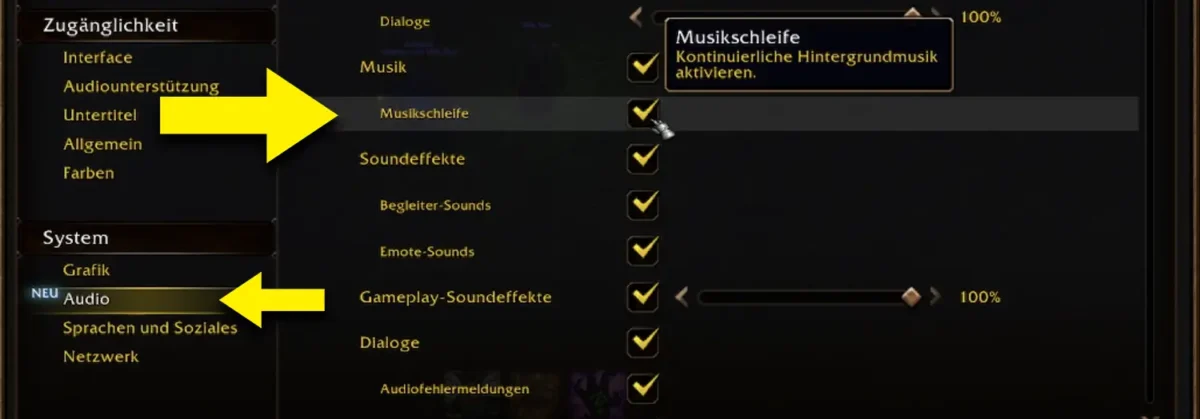
13. Audio: Musikschleife
Unter Audio aktiviere ich die Musikschleife. Ohne sie endet die Gebietsmusik nach kurzer Zeit.
Bearbeitungsmodus
14. Bearbeitungsmodus (Edit Mode)
Der Bearbeitungsmodus (Edit Mode) ist aus meiner Sicht einer der wichtigsten Punkte. Dort positionierst du Elemente wie Zauberleiste, Gruppenfenster, Haustierleiste und Chat. Die Optionen müssen unter dem Menü jeweils aufgeklappt werden, damit die Elemente erscheinen. Manche Einstellungen gibt es nur im Bearbeitungsmodus, zum Beispiel die Sichtbarkeit der persönlichen Ressourcenanzeige.
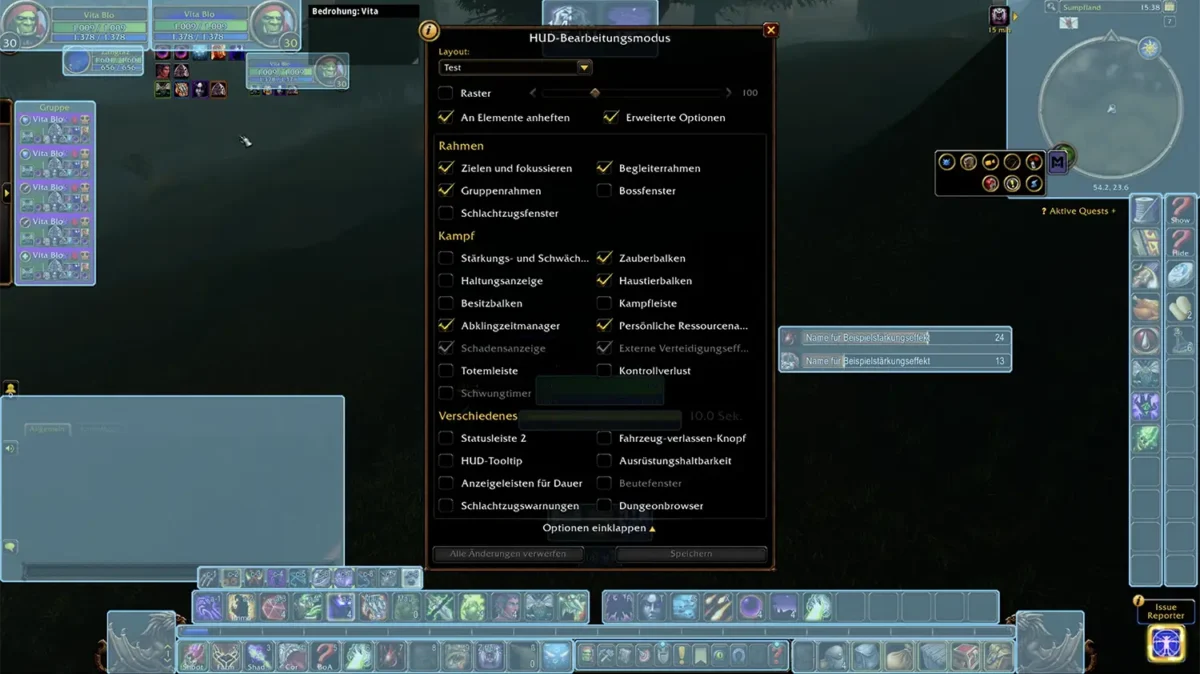
Ich habe meine Gruppenfenster links platziert und als Schlachtzug angezeigt. So sehe ich Buffs wie Unterwasseratmung, die im normalen Gruppenfenster nicht auftauchen. Die HP- und die Mana-Anzeige lassen sich getrennt gestalten. Bei mir ist die Mana-Anzeige kleiner. Die Klassenfarben in den Gruppenfenstern würde ich noch anpassen. Der Haustierbalken hat anfangs den Chat überdeckt, deshalb habe ich den Chat etwas nach oben verschoben.
Am besten das verlinkte Video im Artikel schauen, dort zeige ich im Detail, was ich im Bearbeitungsmodus eingestellt habe (ab ca. Minute 13).
Abklingzeiten und Alarme
15. Bearbeitungsmodus: Abklingzeiten und Alarme
Mit dem Befehl /ctm öffnest du den Abklingzeitmanager. Dort gibt es zwei Bereiche: Zauber und Stärkungseffekte (Buffs). Fähigkeiten, die du in den Bereich der essenziellen Abklingzeiten ziehst, erscheinen unten. Buffs, die du in den Bereich der verfolgten Stärkungseffekte ziehst, erscheinen oben (zeige ich auch im Video). Während einer Abklingzeit ist das Symbol ausgegraut, sodass ich leichter daran denke, die Fähigkeit wieder zu nutzen.
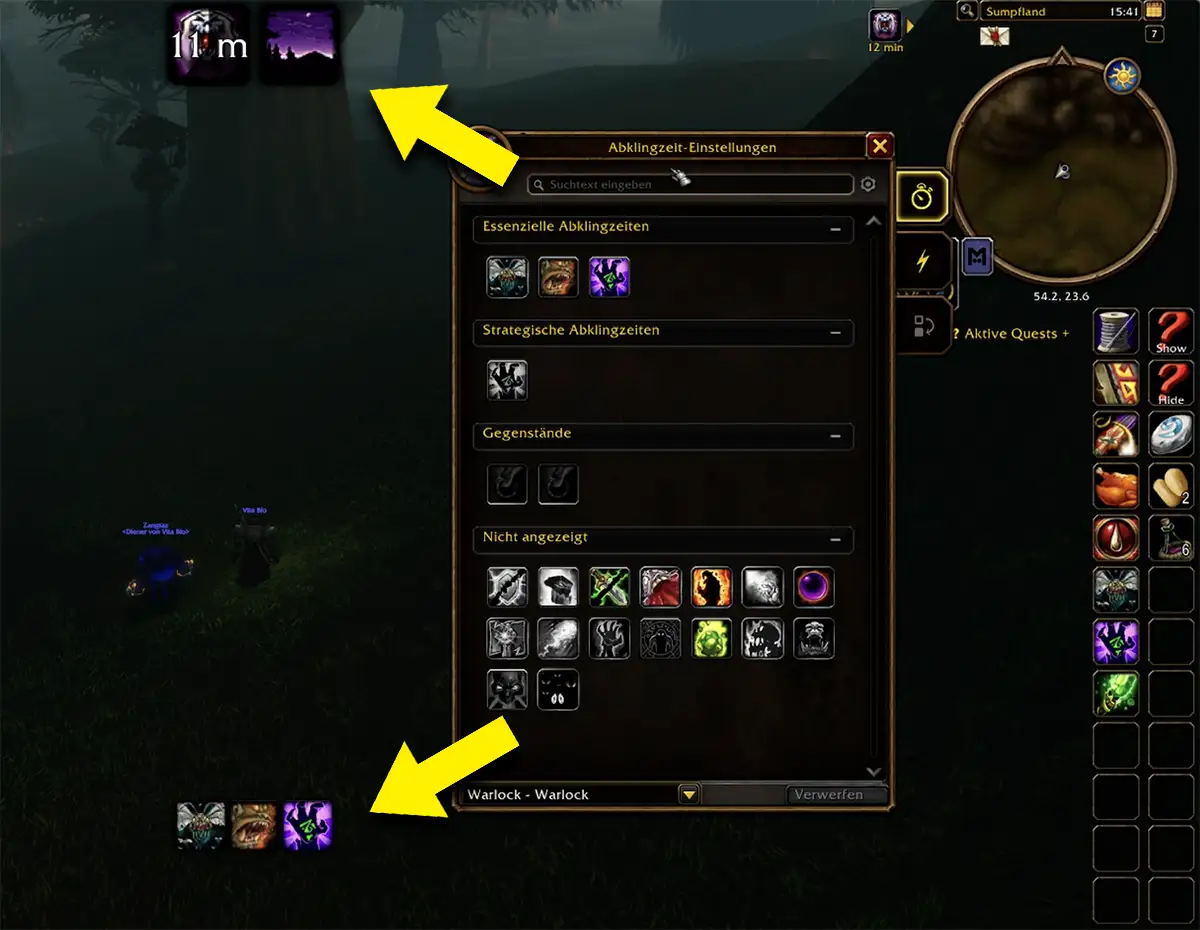
Zusätzlich lassen sich Alarme mit Ton einrichten. Ich nutze einen Alarm für eine Rassenfähigkeit, damit ich höre, wenn sie wieder bereit ist. Als Hexenmeister habe ich z. B. einen Alarm für meine Dämonenrüstung. Läuft sie aus, ertönt eine Sirene. Alarme lassen sich über dasselbe Symbol später bearbeiten oder löschen.
Fazit
Die beschriebenen Einstellungen sind meine persönlichen Vorlieben. Ich komme ohne zusätzliche Addons für Taschen und Namensplaketten aus. Du kannst dir die Einstellungen gern übernehmen und sie an deinen Spielstil anpassen. Ich werde meine Einstellungen weiter überarbeiten, sobald ich neue Optionen entdecke. Wenn du Fragen zu meinem Einstellungen hast, schau doch gern mal bei mir auf Twitch vorbei und stelle sie dort im Chat.
Video-Analyse